Práctica 1: Sistemas Embebidos
En esta parte, programamos diferentes microcontroladores con el objetivo de aprender a utilizarlos, conocer sus distintas interfaces de programación y desarrollar un programa sencillo para hacer parpadear el LED integrado de cada uno:
1) ESP32 DevKit V1
1.1 Imagen del micro utilizado
En este apartado se muestra una fotografía del ESP32 DevKit V1 que se utilizó, para identificar claramente el modelo y sus componentes principales (pines, puerto, etc.).
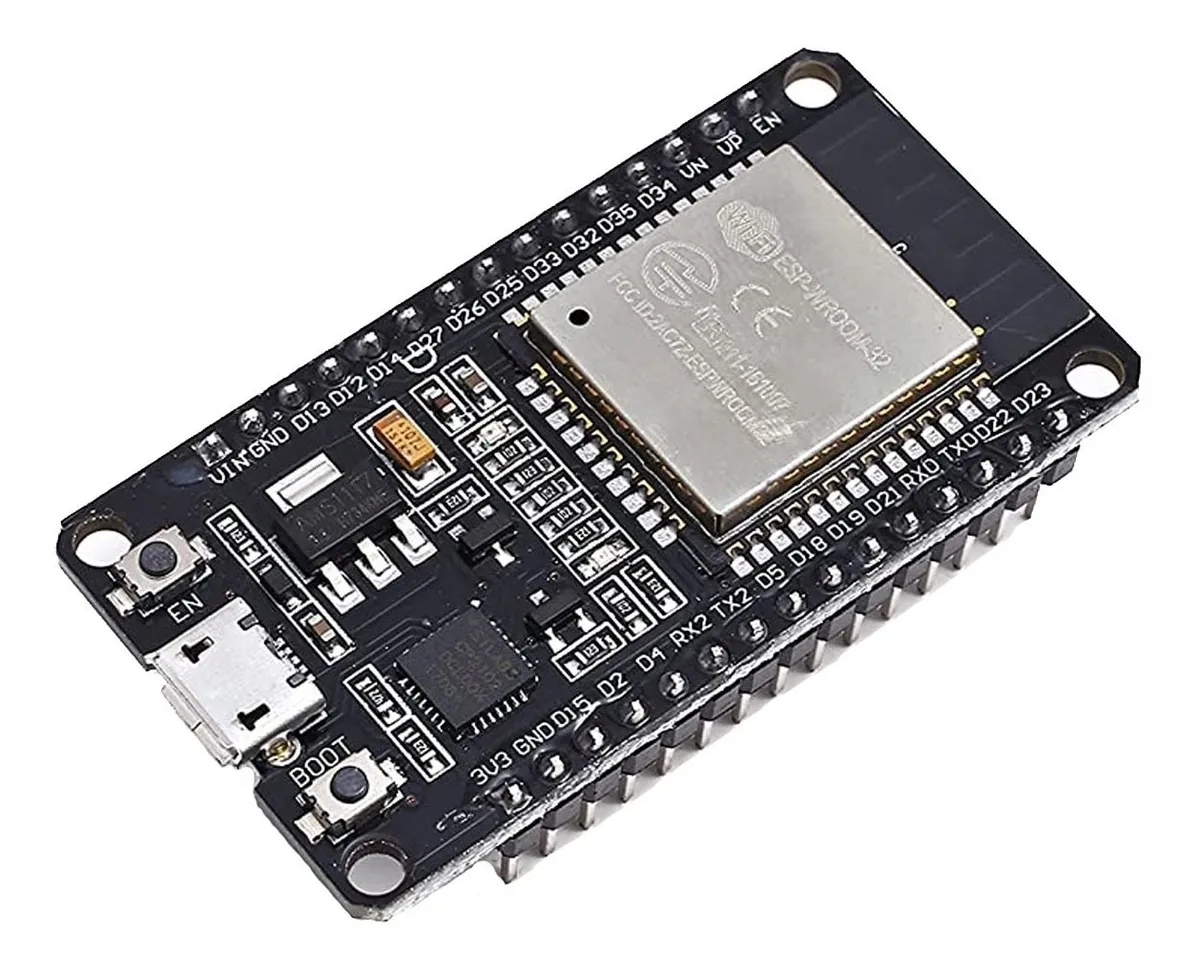 Figura 1: ESP32 DevKit V1.
1.2 Imagen de la configuración del intérprete
Aquí se incluye una captura de pantalla de la configuración del entorno/intérprete utilizado (en este caso, Thonny), mostrando parámetros clave como el modelo de la placa, el puerto COM y la versión del intérprete.
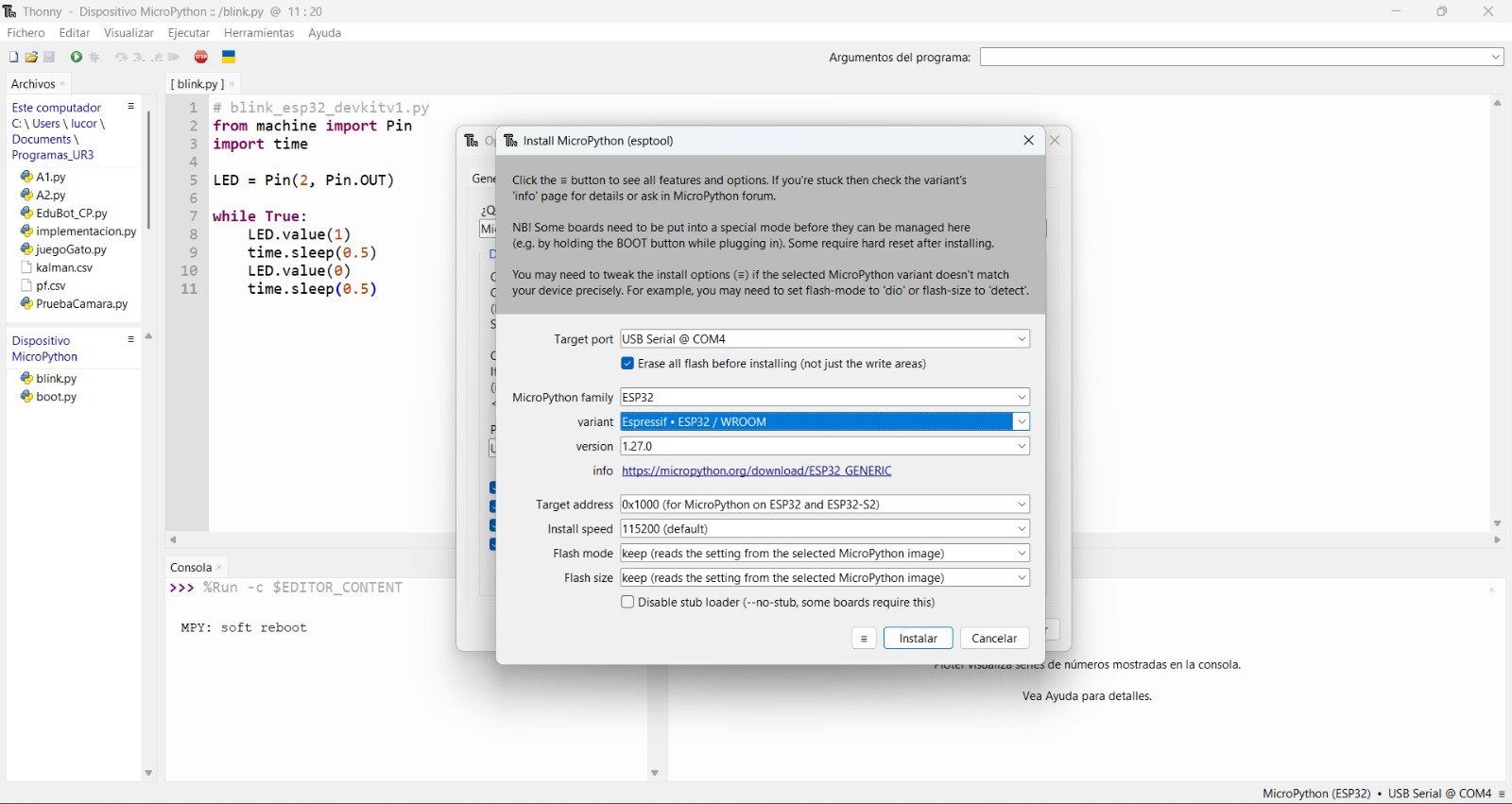 Figura 2: Thonny Micropyhton.
1.3 Video
1.4 Programa
A continuación se muestra el código utilizado para hacer parpadear el LED integrado. Este programa permite verificar que la placa fue detectada correctamente y que la carga/ejecución funciona como se espera.
```Mirco python
# blink_esp32_devkitv1.py
from machine import Pin
import time

LED = Pin(2, Pin.OUT)

while True:
    LED.value(1)
    time.sleep(0.5)
    LED.value(0)
    time.sleep(0.5)
```
2) Arduino UNO
2.1 Imagen del micro utilizado
En este apartado se muestra una fotografía del Arduino UNO que se utilizó, para identificar claramente el modelo y sus componentes principales (pines, puerto, etc.).
 Figura 3: Arduino UNO.
2.2 Imagen de la configuración del intérprete
Aquí se incluye una captura de pantalla de la configuración del intérprete utilizado (en este caso, La IDE de arduino), mostrando parámetros clave como el modelo de la placa y el puerto COM.
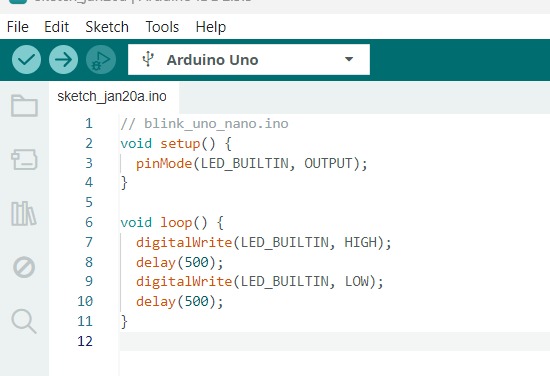 Figura 4: Arduino IDE.
2.3 Video
2.4 Programa
A continuación se muestra el código utilizado para hacer parpadear el LED integrado en el arduino. Este programa permite verificar que la placa fue detectada correctamente y que la carga funciona como se espera.
```Arduino
// blink_uno_nano.ino
void setup() {
  pinMode(LED_BUILTIN, OUTPUT);
}

void loop() {
  digitalWrite(LED_BUILTIN, HIGH);
  delay(500);
  digitalWrite(LED_BUILTIN, LOW);
  delay(500);
}
```
3) Arduino Nano
3.1 Imagen del microcontrolador utilizado
En esta sección se presenta una fotografía del Arduino Nano empleado durante la práctica, con el objetivo de identificar claramente la tarjeta utilizada y sus principales componentes físicos.
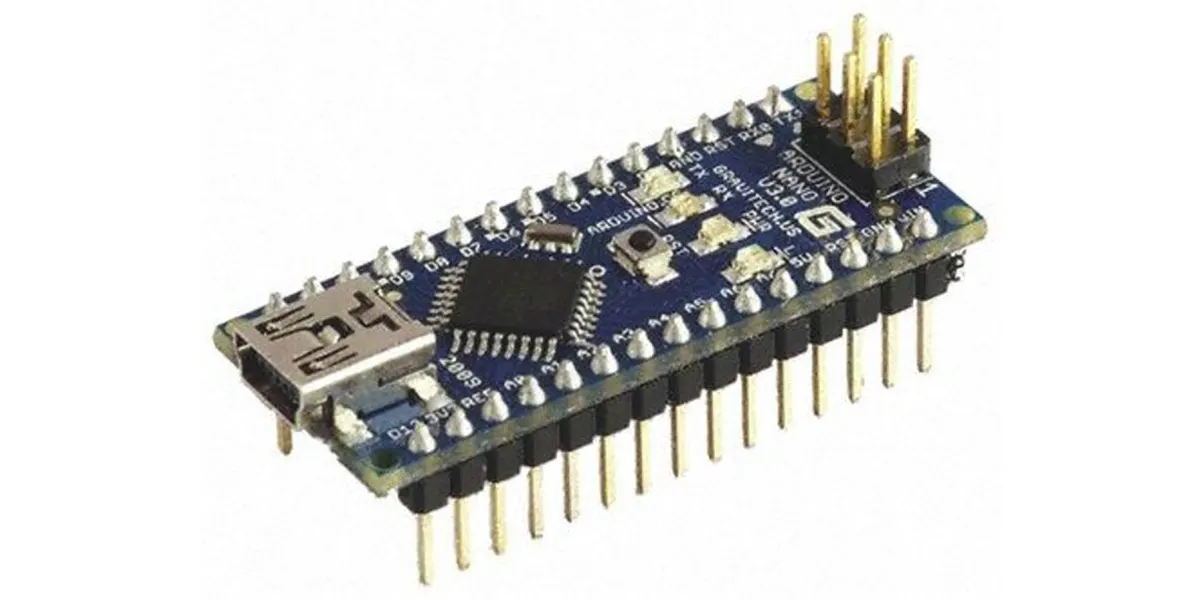
Figura 3: Tarjeta Arduino Nano utilizada en la programación.
3.2 Imagen de la configuración en la IDE de Arduino
A continuación se muestra una captura de pantalla de la IDE de Arduino, donde se observa la selección del modelo de placa correspondiente al Arduino Nano y el puerto de comunicación.
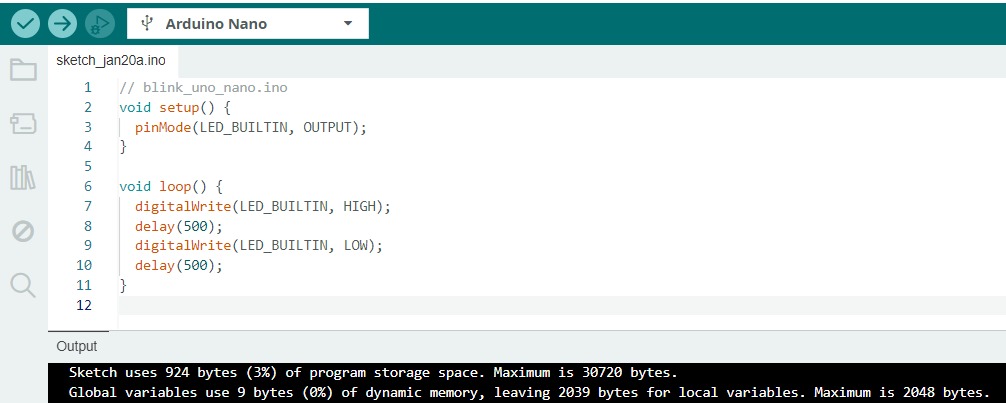
Figura 4: Configuración de placa y puerto para Arduino Nano.
3.3 Video de funcionamiento
En el siguiente enlace se puede visualizar el video del funcionamiento del Arduino Nano, donde se observa el parpadeo del LED integrado:
3.4 Programa utilizado
// blink_nano.ino
void setup() {
  pinMode(LED_BUILTIN, OUTPUT);
}

void loop() {
  digitalWrite(LED_BUILTIN, HIGH);
  delay(500);
  digitalWrite(LED_BUILTIN, LOW);
  delay(500);
}
4) XIAO ESP32-S3
4.1 Imagen del micro utilizado
En este apartado se muestra una fotografía del XIAO ESP32-S3 que se utilizó, para identificar claramente el modelo y sus componentes principales (pines, puerto, etc.).
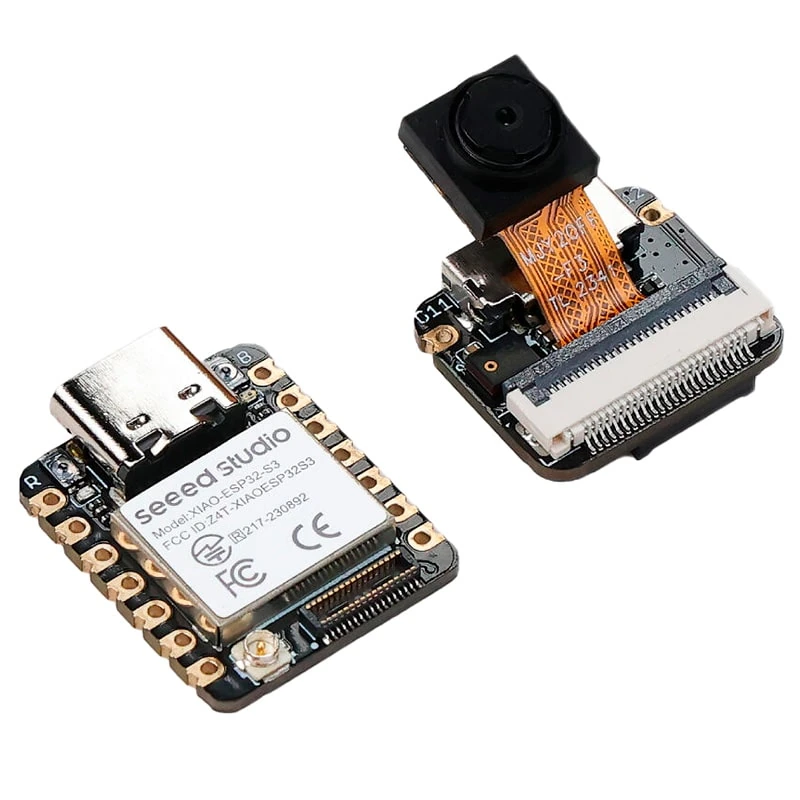 Figura 5: XIAO ESP32-S3.
4.2 Imagen de la configuración del intérprete
Aquí se incluye una captura de pantalla de la configuración del entorno/intérprete utilizado (en este caso, Thonny), mostrando parámetros clave como el tipo de placa, el puerto COM y el intérprete seleccionado.
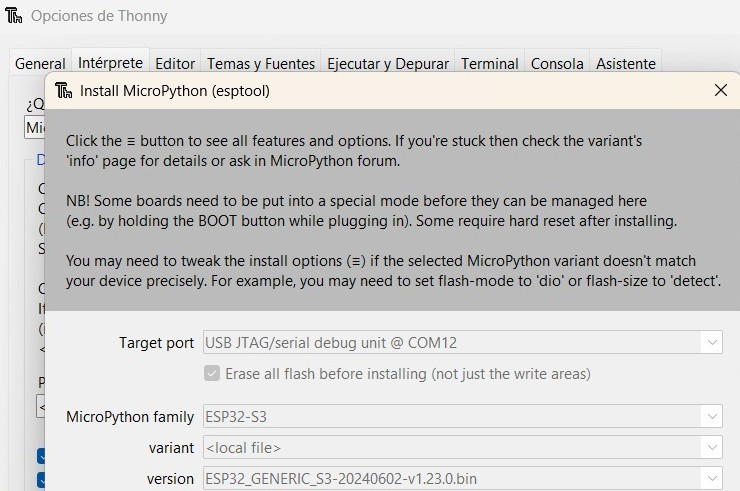 Figura 6: Thonny MicroPython (XIAO ESP32-S3).
4.3 Instalación de firmware (MicroPython)
Para esta placa fue necesario instalar el firmware, ya que se programó en MicroPython. Primero se consultó la guía oficial de Seeed Studio, donde se indican los pasos y el firmware recomendado para la XIAO ESP32-S3: Guía de Seeed Studio (XIAO ESP32S3 con MicroPython)
Dentro de esa página se indica el nombre del archivo a instalar, en este caso ESP32_GENERIC_S3-20230602-v1.23.0.bin. Después se dio clic en el enlace “file from micropython.org”, lo cual redirige a la página de descargas de MicroPython. Ya en esa página se buscó el archivo indicado y se descargó la versión v1.23.0 (.bin).
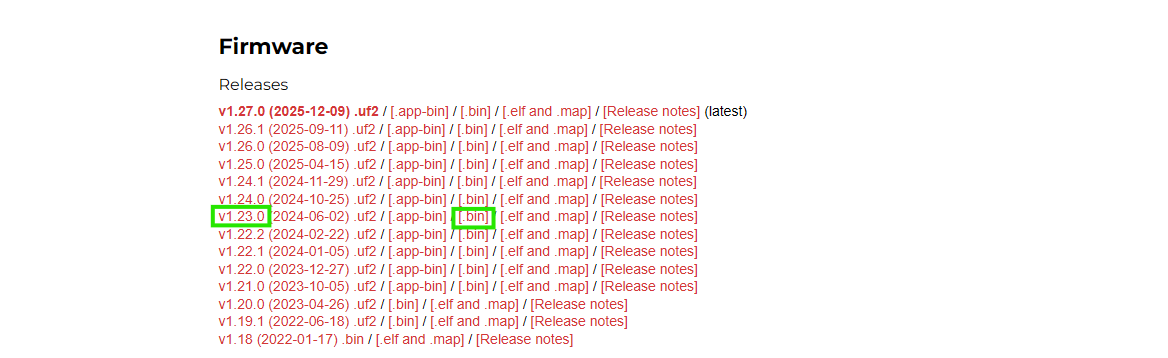 Figura 7: Página de firmware donde se identifica la versión a descargar.
Posteriormente se abrió Thonny y se configuró el intérprete seleccionando MicroPython para ESP32. Después se ingresó a la opción “Instalar o actualizar MicroPython (esptool)”, se verificó que se detectara correctamente el puerto donde estaba conectada la XIAO ESP32-S3, y se seleccionó la familia ESP32-S3. En la opción de variant no aparece directamente el modelo de la placa, por lo que se cargó el firmware descargado de forma local. Para esto se presionó el ícono de menú (tres líneas), se eligió “Select local MicroPython image …” y se seleccionó el archivo .bin previamente descargado. Una vez finalizada la instalación, la placa quedó lista para programarse desde Thonny sin problemas.
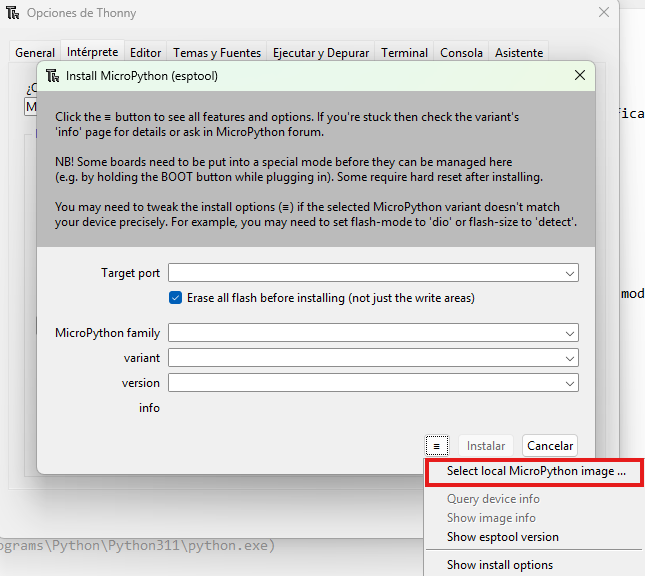 Figura 8: Selección de firmware local en Thonny.
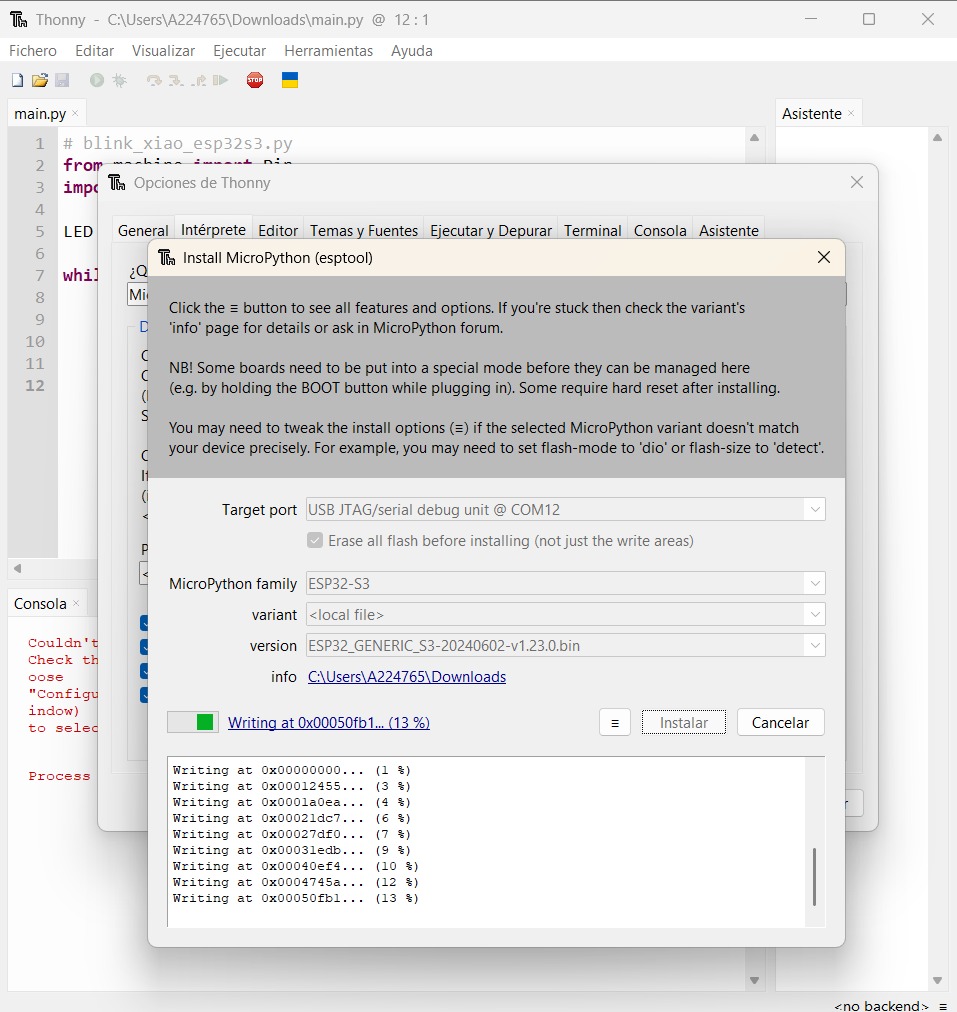 Figura 9: Proceso de escritura/instalación del firmware en Thonny.
4.4 Video
En el siguiente enlace se puede visualizar el video del funcionamiento del XIAO ESP32-S3, donde se observa el parpadeo del LED integrado:
2.5 Programa
A continuación se muestra el código utilizado para hacer parpadear el LED. Este programa permite verificar que la placa fue detectada correctamente y que la carga/ejecución funciona como se espera.
# blink_xiao_esp32s3.py
from machine import Pin
import time

LED = Pin(21, Pin.OUT)  # activo-bajo

while True:
    LED.value(0)  # ON
    time.sleep(0.5)
    LED.value(1)  # OFF
    time.sleep(0.5)
5) XIAO RP2040
5.1 Imagen del micro utilizado
En este apartado se muestra una fotografía del XIAO RP2040 que se utilizó, para identificar claramente el modelo y sus componentes principales (pines, puerto, etc.).
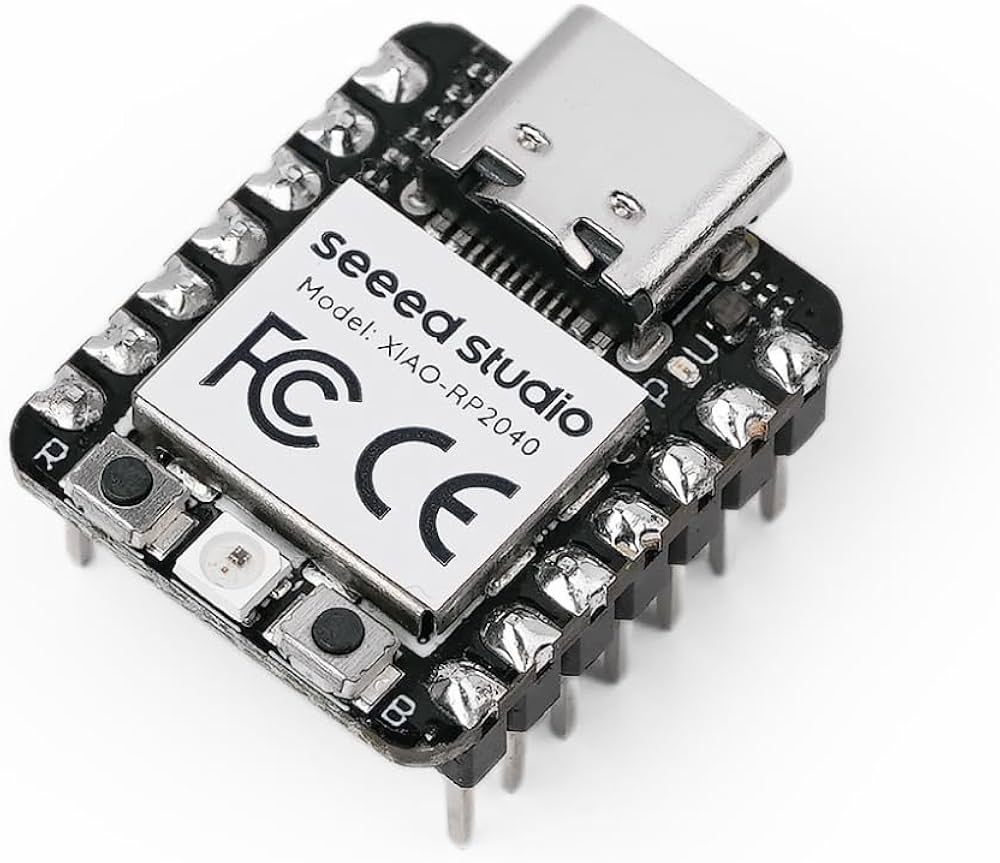 Figura 10: XIAO RP2040.
5.2 Imagen de la configuración del intérprete
Aquí se incluye una captura de pantalla de la configuración del entorno/intérprete utilizado (en este caso, Thonny), mostrando parámetros clave como el tipo de placa, el puerto y la versión del intérprete.
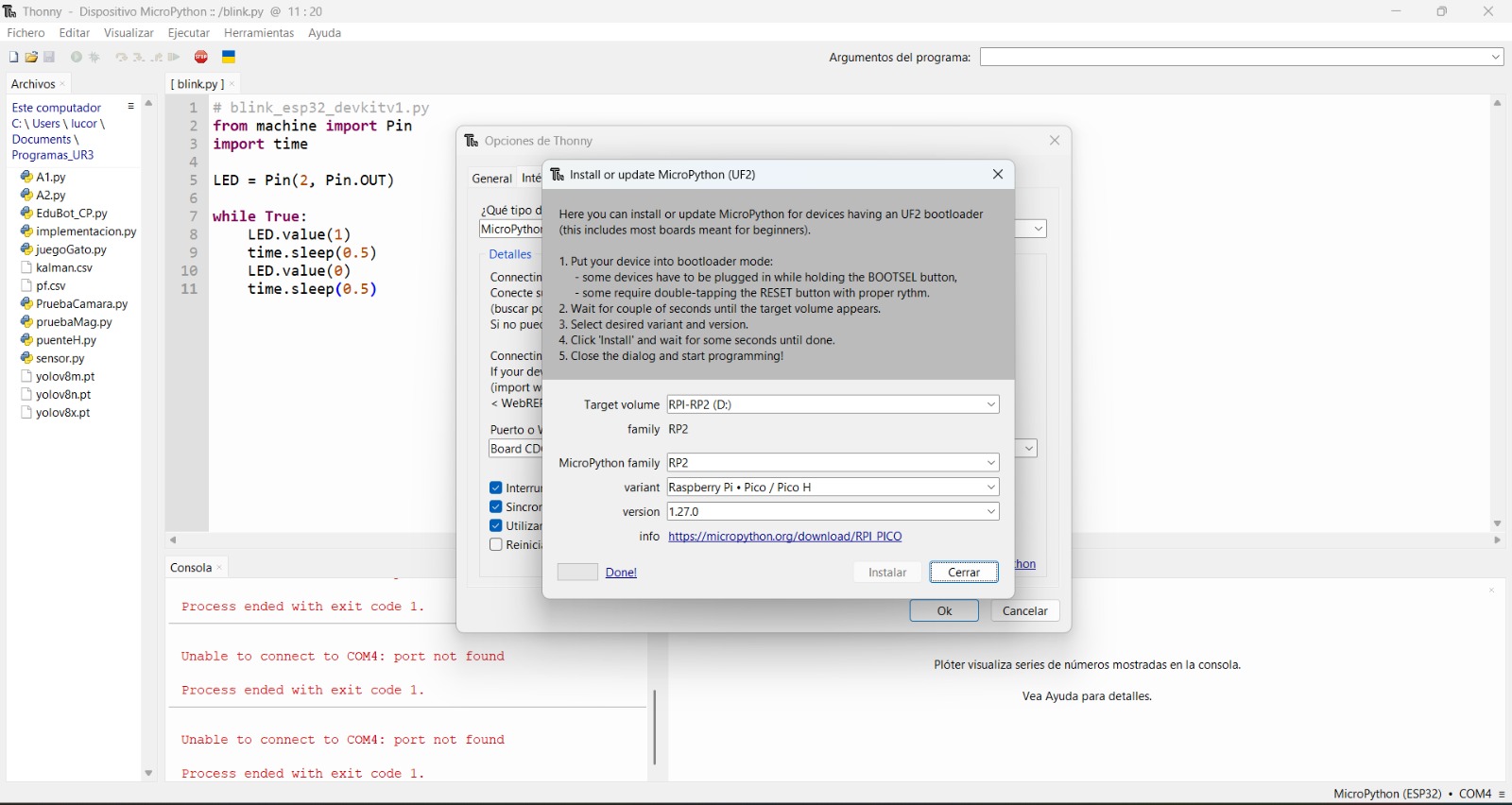 Figura 11: Thonny MicroPython (XIAO RP2040).
5.3 Video
En el siguiente enlace se puede visualizar el video del funcionamiento del XIAO RP20240, donde se observa el parpadeo del LED integrado:
5.4 Programa
A continuación se muestra el código utilizado para hacer parpadear el LED integrado. Este programa permite verificar que la placa fue detectada correctamente y que la carga/ejecución funciona como se espera.
# blink_xiao_rp2040.py
from machine import Pin
import time

LED = Pin(17, Pin.OUT)  # activo-bajo

while True:
    LED.value(0)  # ON
    time.sleep(0.5)
    LED.value(1)  # OFF
    time.sleep(0.5)
5.5 Nota adicional
Antes de conectar la XIAO RP2040 para que el equipo la detecte correctamente, es necesario presionar el botón BOOT y mantenerlo presionado mientras se conecta el cable USB a la computadora. Esto permite que la placa entre en modo de carga y aparezca como unidad/dispositivo, facilitando su reconocimiento en Thonny.